Bereitstellung des Benutzeragenten per GPO
Erfahren Sie, wie Sie den nativen Kabeen-Agenten mit Microsoft GPO bereitstellen
Download des Installationspakets
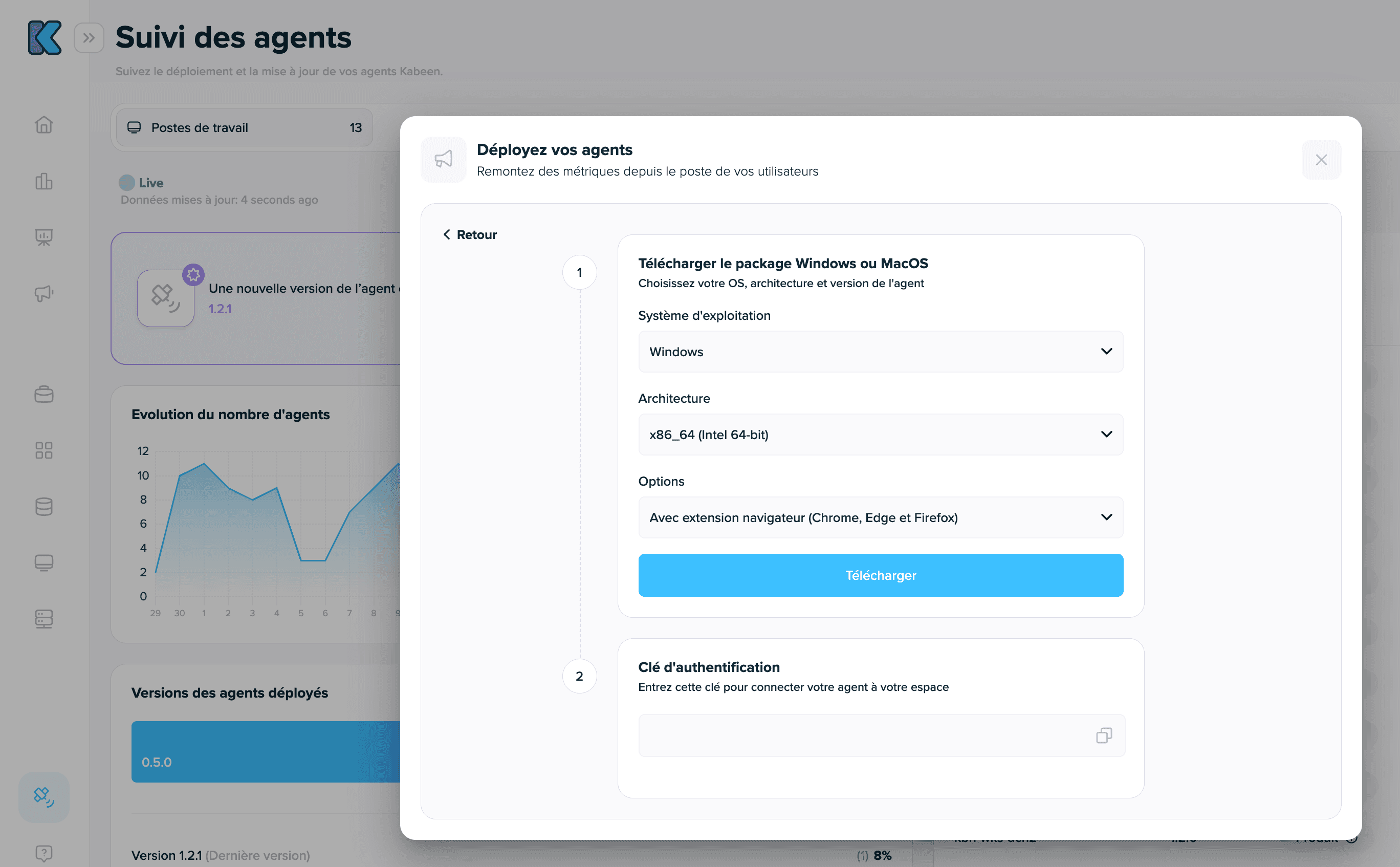
Laden Sie das Installationspaket im MSI-Format von der Kabeen-Plattform herunter.
Navigieren Sie zum Menü Agentenverfolgung und klicken Sie auf Paket herunterladen
Verteilungspunkt erstellen
Für die MSI-Bereitstellung über GPO muss das Paket in einem Netzwerkordner freigegeben werden.
- Erstellen Sie eine neue Netzwerkfreigabe auf einem Server Ihrer Wahl (z.B. Dateiserver oder Domänencontroller).
- Gewähren Sie allen Domänenbenutzern Leserechte auf dieser Netzwerkfreigabe.
- Legen Sie die .msi-Datei in dieser Netzwerkfreigabe ab
Paket bereitstellen
- Erstellen Sie eine GPO unter "Gruppenrichtlinienobjekte" und geben Sie ihr einen Namen.
- Erstellen Sie in der "Gruppenrichtlinienverwaltung" ein neues Paket unter Benutzerkonfiguration > Richtlinien > Softwareeinstellungen > Softwareinstallation.
- Fügen Sie die MSI-Datei aus der vorbereiteten Netzwerkfreigabe hinzu und wählen Sie den Bereitstellungsmodus Zugewiesen.
- Aktivieren Sie auf der Registerkarte "Bereitstellung" das Kontrollkästchen Diese Anwendung bei Anmeldung installieren
- Verknüpfen Sie die GPO nach Abschluss mit der gewünschten OU (mit Benutzerkonten).
Agenteneinstellungen konfigurieren
Der native Kabeen-Agent bezieht seine Konfiguration aus der Registrierung.
Diese Konfiguration authentifiziert den Agenten mit einem Schlüssel und weist den Benutzer einem bestimmten Kabeen-Team zu.
- Öffnen Sie im Gruppenrichtlinien-Editor Benutzerkonfiguration > Einstellungen > Windows-Einstellungen > Registrierung
- Klicken Sie mit der rechten Maustaste auf Registrierung und klicken Sie auf Neuer Schlüssel (x3).
- Lassen Sie die Aktion auf Aktualisieren
Hive: HKEY_CURRENT_USER
Pfad: SOFTWARE\Policies\Kabeen\Configuration
| Wert | Typ | Beschreibung | Daten (Beispiel) |
|---|---|---|---|
| ApiKey | REG_SZ | Kabeen API-Schlüssel | kabeen-111-222-333 |
| Structure | REG_SZ | Benutzergruppen-UUID | xxxxxx-xxx-xxxx-xx |
| Team | REG_SZ | Team-UUID | yyyyyy-yyy-yyyy-yy |
| LogLevel | REG_SZ | Protokollierungsstufe, nur Windows (optional) | Info |
| HideTrayIcon | REG_DWORD | Blendet das Agent-Symbol im Infobereich aus (optional) | 00000001 |

Optionale Einstellungen
Zwei optionale Werte können zum selben Schlüssel SOFTWARE\\Policies\\Kabeen\\Configuration hinzugefügt werden:
LogLevel(REG_SZ, nur Windows): die Protokollierungsstufe des Agenten. Zulässige Werte (Groß-/Kleinschreibung wird ignoriert):Error,Warn,Info,Debug,Trace. Standardwert:Info.HideTrayIcon(REG_DWORDmit00000001oderREG_SZ"1"/"true"): blendet das Agent-Symbol im Windows-Infobereich aus.
Anders als das Trio
ApiKey/Structure/Team(wird automatisch innerhalb von ~10 s neu eingelesen) werdenLogLevelundHideTrayIconnur beim Start gelesen: Starten Sie den Agenten nach einer Änderung neu.
⚠️ Achtung — Verlust des Zugriffs auf die Oberfläche. Sobald das Symbol ausgeblendet ist (
HideTrayIcon), gibt es keine Möglichkeit mehr, die Einstellungen zu öffnen oder den Agenten am Arbeitsplatz erneut zu authentifizieren. Verwenden Sie diese Einstellung nur bei vollständig verwalteten Bereitstellungen (Trio per GPO/MDM verteilt). Um das Symbol wiederherzustellen, entfernen Sie den WertHideTrayIconund starten Sie den Agenten neu.